
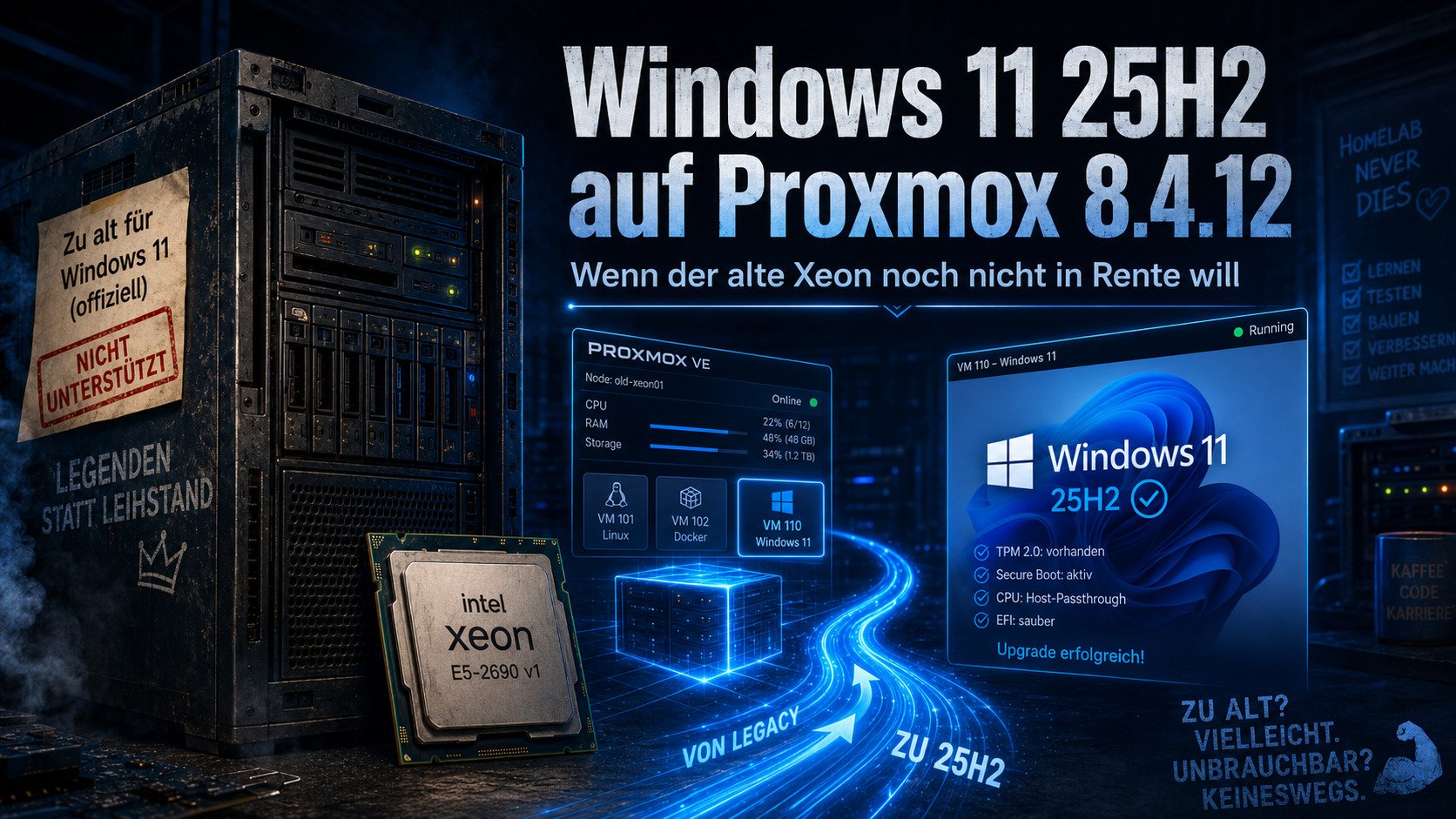

Es gibt Hardware, die ist alt.
Und dann gibt es Hardware, die bei Microsoft wahrscheinlich schon unter „archäologische Fundstücke“ läuft.
In meinem Fall: HP Z620, zwei Intel Xeon E5-2690 v1. Sandy Bridge-EP. Also CPUs aus einer Zeit, in der Windows-Installationen noch nicht bei jedem zweiten Klick fragten, ob man nicht lieber ein Microsoft-Konto, OneDrive, Telemetrie und drei moralische Verpflichtungen gleichzeitig akzeptieren möchte.
Trotzdem: Die Kiste läuft.
2 CPUs.
64 GB ECC RAM.
32 Threads.
Proxmox VE 8.4.12.
Und darauf eine Windows-11-VM, die sich bisher brav und problemlos bis Windows 11 23H2 aktualisieren liess.
Bis Microsoft irgendwann meinte:
„Nett, aber deine CPU ist uns jetzt zu alt.“
Ausgangslage
Die Windows-11-VM existierte schon länger und war keine frische Installation. Bis Version 23H2 lief alles unauffällig.
Die VM war sauber für Windows 11 vorbereitet:
Proxmox VE: 8.4.12CPU: Intel Xeon E5-2690 v1RAM Host: 64 GBVM BIOS: OVMF / UEFIMachine Type: q35TPM 2.0: vorhandenSecure Boot: aktivCPU-Typ vorher: Custom qemu64-popcnt-sse42Windows vorher: Windows 11 23H2Ziel: Windows 11 25H2ISO: Win11_25H2_German_x64_v2.iso
Eigentlich sah das gar nicht so schlecht aus. TPM 2.0? Da. Secure Boot? Da. UEFI? Da. Genug RAM? Mehr als genug. CPU-Kerne? Bitte sehr.
Aber Microsofts Kompatibilitätslogik ist bekanntlich kein Ort der Vernunft, sondern eher eine Mischung aus Türsteher, Orakel und Excel-Tabelle.
Der erste Realitätscheck: WhyNotWin11
Bevor ich das Upgrade blindlings gestartet habe, durfte WhyNotWin11 einmal seine Meinung sagen.
Und die Meinung war erwartbar charmant: rot.
Die kritischen Punkte waren vor allem:
CPU nicht unterstütztWDDM2 nicht erfüllt
Damit war klar: Das wird kein normales „ISO einlegen, setup.exe starten, Kaffee trinken“-Upgrade.
Wobei: Kaffee brauchte es trotzdem. Nur halt mehr davon.
Problem 1: Die CPU ist alt, aber nicht dumm
Der Xeon E5-2690 v1 ist offiziell natürlich nicht auf Microsofts Liste der geliebten Windows-11-Prozessoren. Das heisst aber nicht, dass er technisch unfähig wäre.
Das eigentliche Problem liegt in einer Proxmox-VM oft nicht nur an der physischen CPU, sondern daran, was Proxmox beziehungsweise QEMU dem Gastsystem zeigt.
Meine VM lief vorher mit:
CPU-Typ: Custom qemu64-popcnt-sse42 Das funktioniert lange erstaunlich gut. Für ältere Windows-Versionen und auch Windows 11 bis 23H2 war das in meinem Setup kein Problem.
Ab 24H2 beziehungsweise 25H2 wird Windows aber pingeliger. Bestimmte CPU-Funktionen müssen für das Setup sichtbar sein. Wenn QEMU diese Features durch den generischen qemu64-CPU-Typ maskiert oder nicht sauber durchreicht, sieht Windows nicht die echte CPU, sondern einen kastrierten virtuellen Prozessor.
Und dann sagt Microsoft:
„Nein.“
Nicht etwa:
„Ich sehe, dass darunter ein 32-Thread-Xeon mit 64 GB RAM sitzt.“
Sondern:
„Computer sagt nein.“
Lösung 1: CPU-Typ in Proxmox ändern
Die VM musste zuerst vollständig heruntergefahren werden. Nicht rebooten. Nicht „mal schnell neu starten“. Richtig aus.
Dann in Proxmox:
VM auswählenHardware -> Processor Type ändern
Von:
qemu64-popcnt-sse42auf:
host
Alternativ wäre in vielen Setups auch x86-64-v2-AES interessant. In meinem Fall war host naheliegend, weil Proxmox dadurch der VM die Features der echten CPU direkter präsentiert.
Das Ziel: Windows soll nicht mehr glauben, auf einem generischen Minimal-Prozessor zu laufen, sondern die tatsächlichen CPU-Erweiterungen sehen.
Danach die VM wieder starten.
Problem 2: Microsofts offizielle CPU-Liste
Mit der CPU-Durchreichung ist aber nur die technische Seite erledigt.
Die politische Seite bleibt.
Der Xeon E5-2690 v1 kann zwar mehr, als Microsoft ihm gönnt, aber er steht trotzdem nicht auf der offiziellen Supportliste. Und Windows 11 ist bei solchen Dingen bekanntlich nicht gerade entspannt.
Also musste zusätzlich der bekannte Registry-Bypass gesetzt werden.
Lösung 2: Registry-Key für unsupported CPU setzen
In der laufenden Windows-11-23H2-VM:
Windows-Taste + R regedit
Dann zu folgendem Pfad navigieren:
HKEY_LOCAL_MACHINE\SYSTEM\Setup\MoSetup
Dort einen neuen DWORD-Wert mit 32 Bit anlegen:
AllowUpgradesWithUnsupportedTPMOrCPU
Wert setzen auf:
1
Alternativ per administrativer Eingabeaufforderung:
reg add HKLM\SYSTEM\Setup\MoSetup /v AllowUpgradesWithUnsupportedTPMOrCPU /t REG_DWORD /d 1 /f
Damit wird Windows nicht plötzlich offiziell unterstützt. Das ist wichtig.
Es heisst nur:
„Ja, Microsoft, ich weiss, dass du beleidigt bist. Mach trotzdem weiter.“
Problem 3: WDDM2 und virtuelle Grafik
WhyNotWin11 meckerte zusätzlich über WDDM2.
Das ist in virtuellen Maschinen ein besonders schöner Punkt, weil Windows hier Anforderungen prüft, die auf echter Consumer-Hardware sinnvoll erscheinen mögen, in einer VM aber gerne etwas absurd wirken.
Die Maschine ist kein Gaming-PC. Sie ist eine virtuelle Windows-Instanz auf Proxmox. Die soll nicht Cyberpunk mit Raytracing spielen, sondern Windows ausführen.
Trotzdem taucht WDDM2 als roter Eintrag auf und sorgt erst einmal für schlechte Laune.
In meinem Fall war entscheidend: Nicht WhyNotWin11 muss glücklich sein, sondern das Windows-Setup muss durchlaufen.
Also die SPICE Grafik durch Virtio-GPU ersetzen. Dann noch viogpudo.inf mittels Rechtsklick installieren und sich - OHNE Neustart! - an 4k fullscreen erfreuen.
Die eigentlichen Blocker waren am Ende die CPU-Erkennung und die Upgrade-Prüfung. Nachdem CPU-Typ und Registry-Bypass angepasst waren, konnte das Upgrade von der ISO gestartet werden.
Das eigentliche Upgrade auf Windows 11 25H2
Die ISO lag bereits bereit:
Win11_25H2_German_x64_v2.iso
In Proxmox habe ich sie der VM als virtuelles CD/DVD-Laufwerk zugewiesen.
Dann innerhalb der Windows-VM:
Explorer öffnenCD-Laufwerk öffnensetup.exe starten
Wichtig war: Das Upgrade wurde aus dem bestehenden Windows 11 23H2 heraus gestartet. Kein Boot von ISO. Keine Neuinstallation. Kein „alles plattmachen“.
Ziel war ein klassisches In-Place-Upgrade:
Persönliche Dateien und Apps behalten
Das Setup prüft anschliessend die Maschine, denkt ein wenig nach, runzelt vermutlich virtuell die Stirn und weist darauf hin, dass die Hardware nicht offiziell unterstützt ist.
Dank Registry-Key ging es aber weiter.
Danach folgte das übliche Windows-Upgrade-Ritual:
KopierenPrüfenInstallierenNeustartNoch ein NeustartNoch ein bisschen Prozent-MeditationNoch ein Neustart
Und irgendwann war sie da:
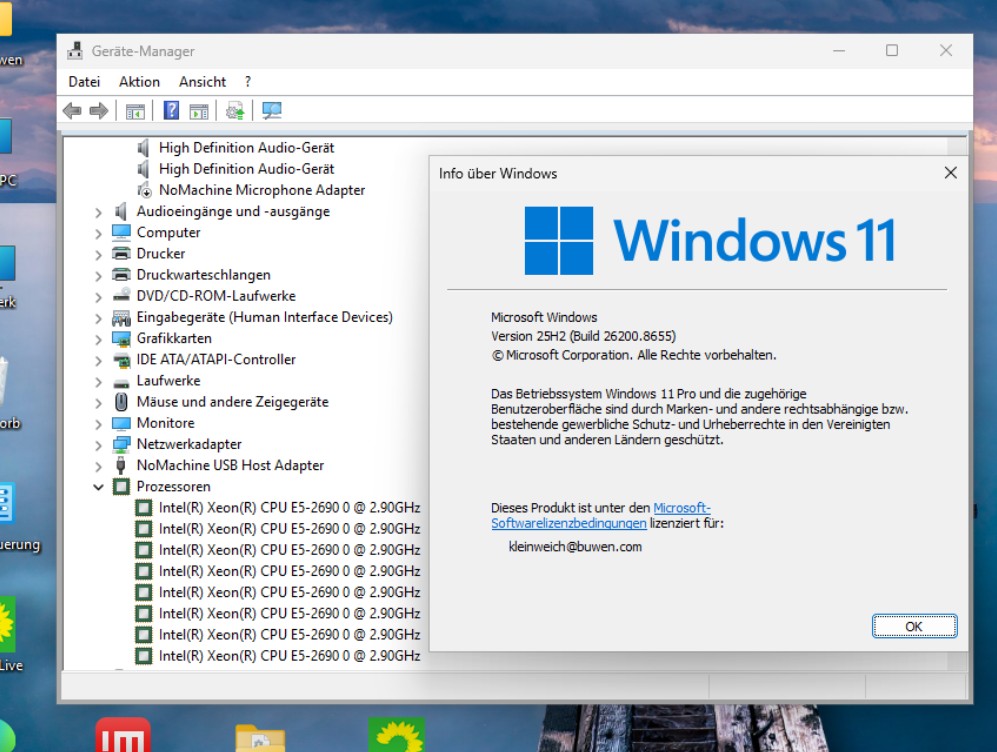
Windows 11 25H2
Auf einem Xeon E5-2690 v1.
Unter Proxmox VE 8.4.12.
Mit OVMF, TPM 2.0, Secure Boot und q35.
Snapshot ist King
Bevor jemand jetzt fröhlich seine produktive VM ins offene Messer laufen lässt:
Snapshot.
Backup.
Beides ist besser.
Ich habe vor solchen Aktionen grundsätzlich eine Rückfallebene. Gerade bei Windows-Upgrades auf nicht offiziell unterstützter Hardware ist alles möglich. Das Setup kann abbrechen. Treiber können beleidigt sein. Windows kann nach dem dritten Neustart beschliessen, dass es heute lieber ein Aquarium wäre.
Also vorher:
VM sauber herunterfahrenSnapshot erstellenBackup prüfenErst dann basteln
Ein Snapshot ist kein Ersatz für ein echtes Backup, aber bei genau solchen Upgrade-Experimenten ist er Gold wert.
Oder anders gesagt:
Snapshot ist King. Backup ist Kaiser.
Lessons Learned
Die wichtigste Erkenntnis: Die Hardware war nicht das eigentliche Problem. Die CPU ist alt, ja. Aber sie ist nicht nutzlos.
Das Problem war eine Kombination aus drei Dingen:
1. Proxmox zeigte Windows mit kvm64 nicht genug CPU-Features.2. Microsoft blockiert offiziell nicht unterstützte CPUs.3. Windows 11 prüft Dinge, die in virtuellen Umgebungen nur bedingt sinnvoll sind.
Die funktionierende Kombination war:
CPU-Typ in Proxmox auf host ändernRegistry-Bypass AllowUpgradesWithUnsupportedTPMOrCPU setzenUpgrade per Windows-11-25H2-ISO aus laufendem 23H2 starten
Danach lief das Upgrade durch.
Fazit
Microsoft möchte gerne, dass alte Hardware irgendwann verschwindet. Verständlich aus Sicht von Support, Sicherheit, Produktstrategie und vermutlich auch aus Sicht irgendeiner PowerPoint-Präsentation mit vielen grünen Häkchen.
Aber manchmal steht im Keller, Rack oder Lab eben noch Hardware, die zwar nicht mehr modern ist, aber immer noch mehr Ressourcen hat als mancher aktuelle Büro-PC.
Der Xeon E5-2690 v1 ist sicher kein junger Hüpfer mehr. Aber mit 64 GB RAM, 32 Threads und Proxmox 8.4.12 ist er für viele Aufgaben noch lange nicht tot.
Windows 11 25H2 läuft darauf.
Nicht offiziell geliebt.
Nicht von Microsoft gesegnet.
Aber lauffähig.
Und am Ende ist das im Homelab oft die wichtigste Kategorie.
Unsupported? Ja.
Unbrauchbar? Nein.
Typisch Microsoft? Absolut.
Ihr Report ist technisch beeindruckend – kein Zweifel daran. Man muss aber auch mal die ökonomische Realität hinter diesem technologischen „Wonderkid“ sehen. Und gerade deshalb wird mir dieser Post paradoxerweise so schwer im Magen liegen. Was Sie hier zeigen – und was mein eigener Einsatz mit dieser genialen Patchwork-Technik darstellt – ist der **Beweis für das Versagen des modernen Kapitalismus in der Tech-Branche.**
Diese ganze Komplexität des Workarounds („Wir müssen Host auf X, weil Y fehlte…“) ist nicht nur ein technisches Puzzle; es ist ein Symptom. Ein Symptom dafür, dass die Industrie uns gezwungen hat, immer einen Schritt voraus zu sein und damit das Konzept der **“planmäßigen Veralterung“** perfektioniert wurde.
Wenn wir dieses Wissen über die Wiederbelebungsfähigkeit alter Hardware haben – wenn Intel Xeon E5-2690 v1 mit Proxmox eine modernen Windows 11 Dienst hosten kann – dann ist die ökonomische Frage nicht: „Wie lange hält das?“, sondern: „Wer profitiert von der Tatsache, dass es *fast* nicht mehr geht?“
Wir sind in einer linearen Ökonomie festgefahren, die Ressourcen verschwendet. Das Kapital nimmt den Nutzern zu Recht und zwar durch gezielt geschaffene Unsicherheiten („Bald ist das nicht mehr unterstützt,“ „Sie brauchen ein Upgrade auf X“). Der Fokus liegt immer nur darauf, die Abschreibungszyklen des jeweiligen Hauptakteurs (Microsoft, Apple) optimal auszuspielen, nicht auf der maximalen Lebensdauer von funktionierender Hardware.
Wo kämen wir sonst hin? Und wo würde die Wirtschaft in fünf Jahren stehen?
Wir steuern auf ein System zu, in dem IT-Infrastruktur nicht über Funktion und Effizienz definiert wird, sondern darüber, wie gut man die proprietären Sperren knacken kann. Die ökonomische Logik verlangt immer einen Neukauf, weil der Besitz des Alten als fehlerhaft oder unsupportbar deklariert wurde.
Ihr Report muss daher zu einem kritischen Schockmoment werden: Ein Plädoyer für offene Standards (wie Linux und Open-Source-Virtualisierung) und eine Kreislaufwirtschaft, die den Wert von Wissen über funktionierende, ältere Komponenten erkennt, anstatt nur auf dem Verkauf neuer Modelle basiert.
(Kurz gesagt: Wir sind in einer Wirtschaft, die Innovation gegen Nachhaltigkeit eintauscht.)